Screenshot, pin and annotate. Made for Mac.
Good ideas. Captured.
Capture, pin, and annotate. From seeing something to sharing it clearly.
Worth keeping.
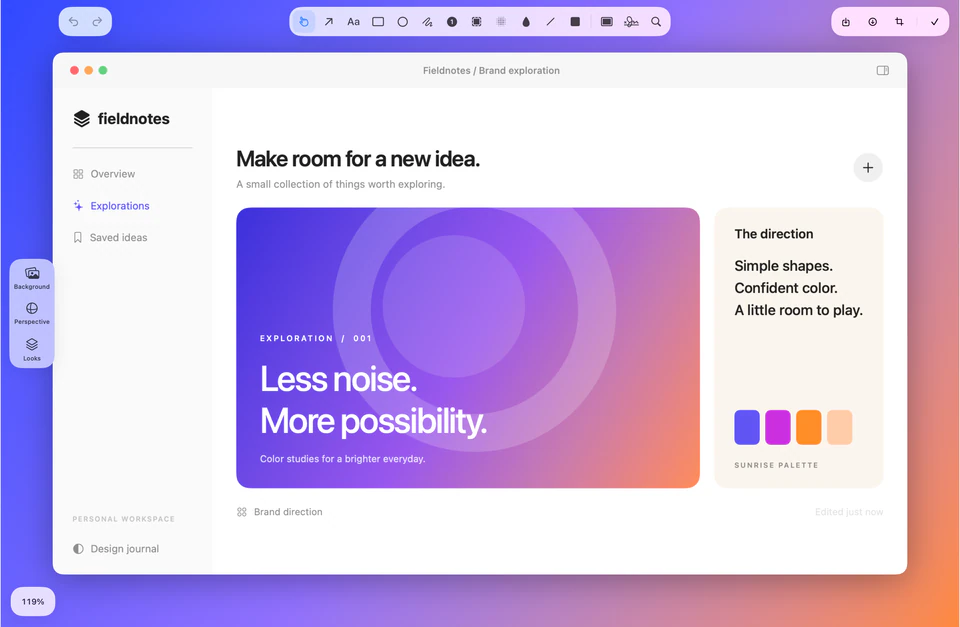
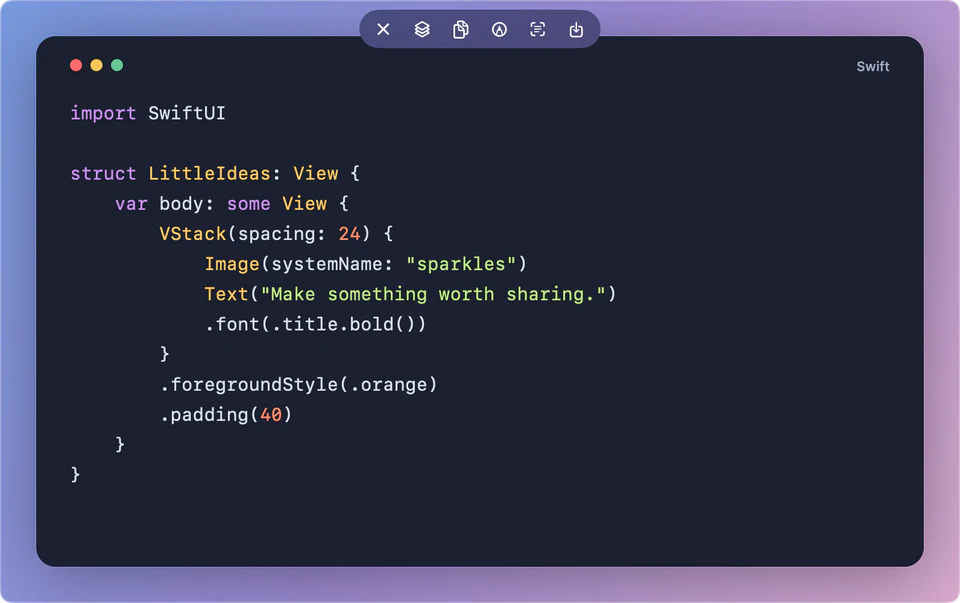 Keep that thought.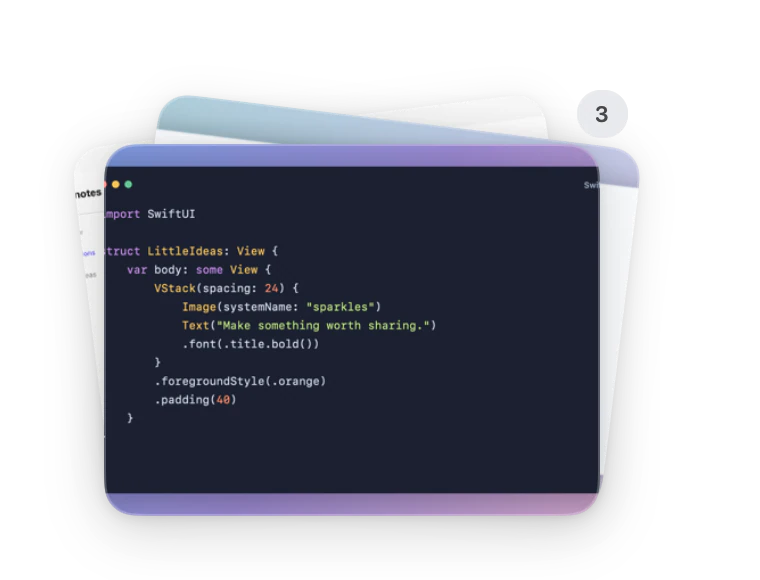
One little action flows into the next.
One capture. Many possibilities.
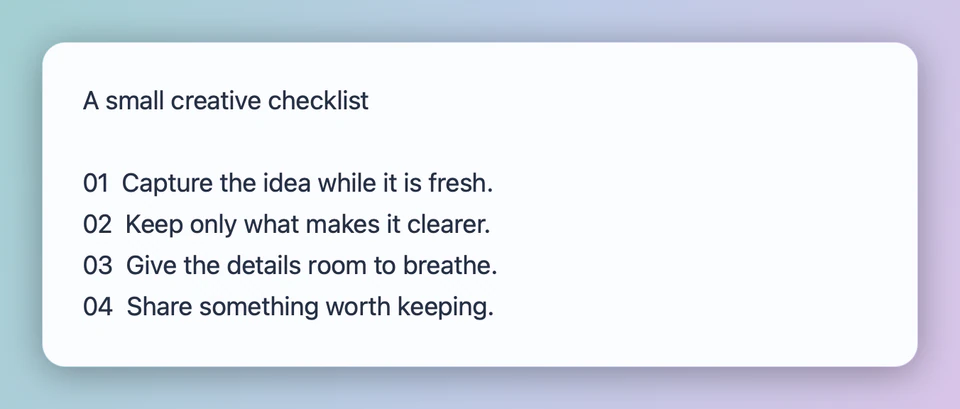

See something worth keeping.
Give a good idea somewhere to land.
See it. Save it.Stay in your flow.
A detail, a window, or a whole page. The right capture is always a shortcut away.
Select the detail you need, with window and element detection, guides, and a magnifier.
Tuck it away.
Keep it in sight.
Your captures settle into a quiet corner. Spread them out, pin a reference, and keep working.
References that stay on top.
Text in an image? Copy it.
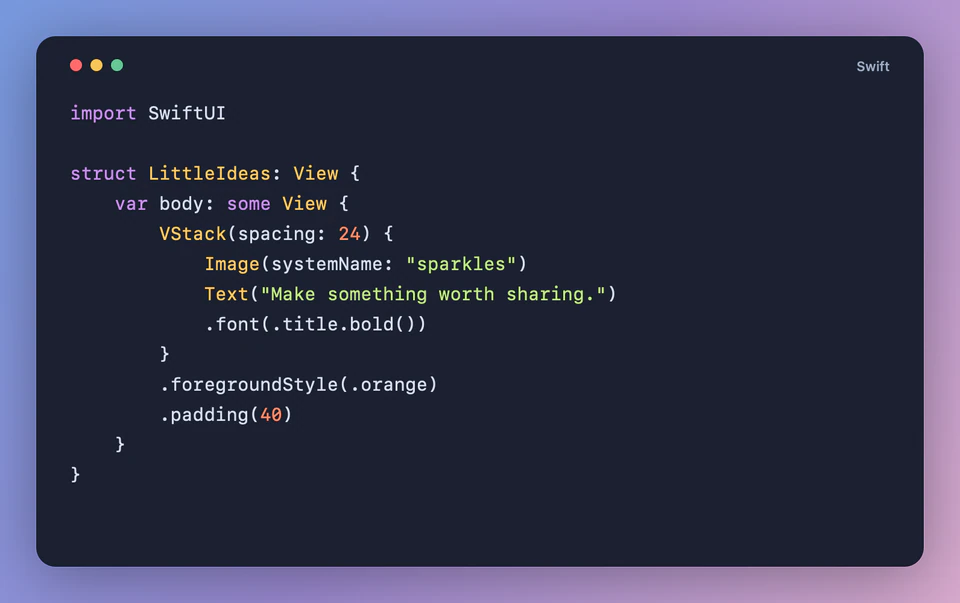
Turn text and code into pins.
A simple capture.
Beautiful by nature.
Find a color in your capture. Give it room to breathe. Then turn it into something worth sharing.
Palette generated by the actual app · Select the first swatch to replay
A quick recording, when you need one.
Record your screen, adjust the picture in the studio, then trim and export.
Native to your Mac
Your content stays local
At home in your language
A few more
things to know.
Before you make your first capture.
Will it work on my Mac?
SSScreen currently requires macOS 26 or later. Architecture and version information will be provided with the public installer.
Are my captures or recognized text uploaded?
Capture, annotation, and text recognition are processed on your Mac. The current app has no built-in cloud upload; you choose what to save or copy and share.
Can I edit a capture again later?
Keep the .ssscreen editing file to revisit annotations and styling. An exported PNG is a flattened image, so retain the editing file for future changes.
What can I pin?
Pin images to your desktop, or turn clipboard text and code into images. Code gets language-aware highlighting; videos open in the recording editor.
How do I capture more than one screen on Mac?
Choose Scrolling Capture with Option + 5, then select the area to capture. SSScreen scrolls and stitches the captured content into a long image for pages, documents and conversations.
Can I copy text from a pinned screenshot?
Yes. Use text recognition in the Pin window, then select recognized text on the image or copy all results. For a quick text capture from your screen, use Option + 6.
Make your next capture count.
Practical steps, straight from the app. A few small things that make everyday work easier.
Capture beyond one screen.
Use SSScreen to capture a scrollable area on Mac. Learn how to scroll manually, watch the live preview, and finish a stitched capture.
Read the guide
Keep a reference in sight.
Pin screenshots, clipboard images, text and code with SSScreen. Move references around your desktop, annotate them and return them to the stack.
Read the guideCopy the words, not the pixels.
Extract text from your screen with Option + 4, or select text directly in a SSScreen Pin. Learn how copy-all, formatting and recognition work.
Read the guide
Your next good idea.
Keep it close.
A better home for the things on your screen.