开始之前
- 在 macOS 26 或更新版本上打开 SSScreen。
- 尽量使用清晰的原图。过小、模糊或对比度低的文字更难识别。
- 直接提取屏幕文字时,按提示允许屏幕捕获权限。
快速提取,按 Option + 4
从菜单选择“提取文字”,或按 Option + 4,再框选屏幕上的文字区域。识别成功后,文字会进入剪贴板,直接粘贴到目标应用即可。
这个操作只提取文字,不会生成截图预览,也不会把图片保存到截图历史。没有识别到文字时,应用会显示反馈,而不是提示复制成功。
需要精确选择时,先打开 Pin
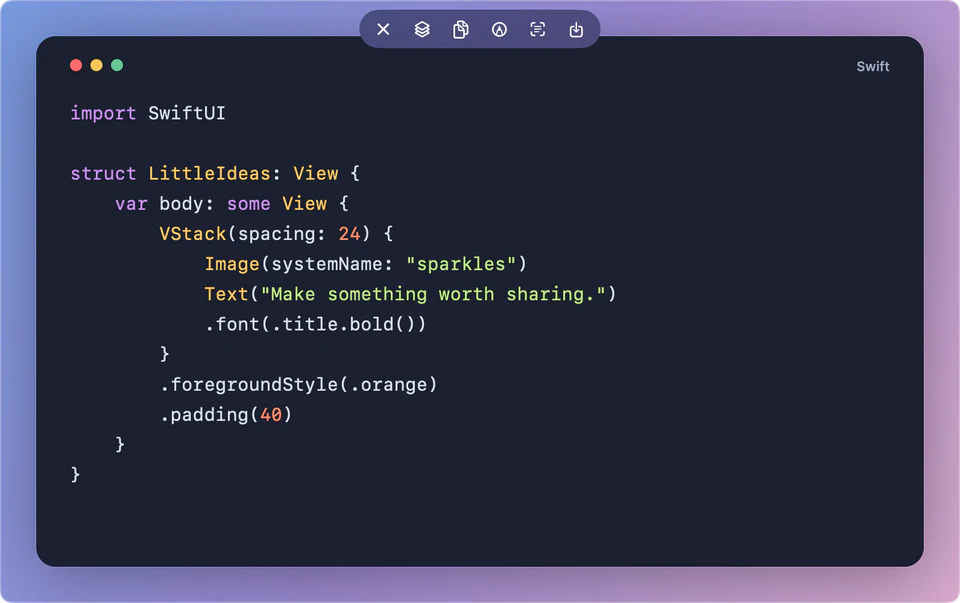
在截图预览卡片上点击 Pin;或者复制图片后按 Control + Option + P。把鼠标移到 Pin 上,点击顶部工具栏中的“识别文字”图标,也就是带取景框的文字图标。
选中需要的词句
扫描效果表示识别已经开始。等待图片中的文字变为可选状态;动画结束本身不代表识别成功。
拖动选中识别出的文字,再使用复制菜单或 Command + C。此时拖动图片用于选择文字,不会移动 Pin 窗口。
全部复制,或回到图片
点击识别工具栏中的“复制全部文字”,可复制完整结果。点击“退出文字识别”或按 Escape,可恢复普通 Pin 操作。识别失败或没有找到文字时,检查原图后使用“重试”。
原来的排版能保留多少?
Pin 文字识别使用 Apple VisionKit。“全部复制”会保留文字,以及识别层能够提供的富文本信息,同时提供纯文本回退;粘贴目标应用决定使用哪种格式。
这不等于把图片恢复成可编辑表格,也不保证列顺序或每一处视觉排版一致。复制代码后,需要检查标点和缩进。Option + 4 的快速提取方式会按阅读顺序输出纯文本。
遇到问题时
有些文字或语言没有识别出来
应用使用当前 macOS 识别框架支持的语言,并参考系统首选语言,不承诺支持所有语言或所有混合文字图片。可以换用更清晰的原图,或缩小选区到具体段落,再核对复制结果。
图片会上传到服务器识别吗?
这些识别流程在应用内调用 Apple Vision 和 VisionKit。SSScreen 不会把图片发送到自己的 OCR 服务器。