开始之前
- 在 macOS 26 或更新版本上打开 SSScreen。
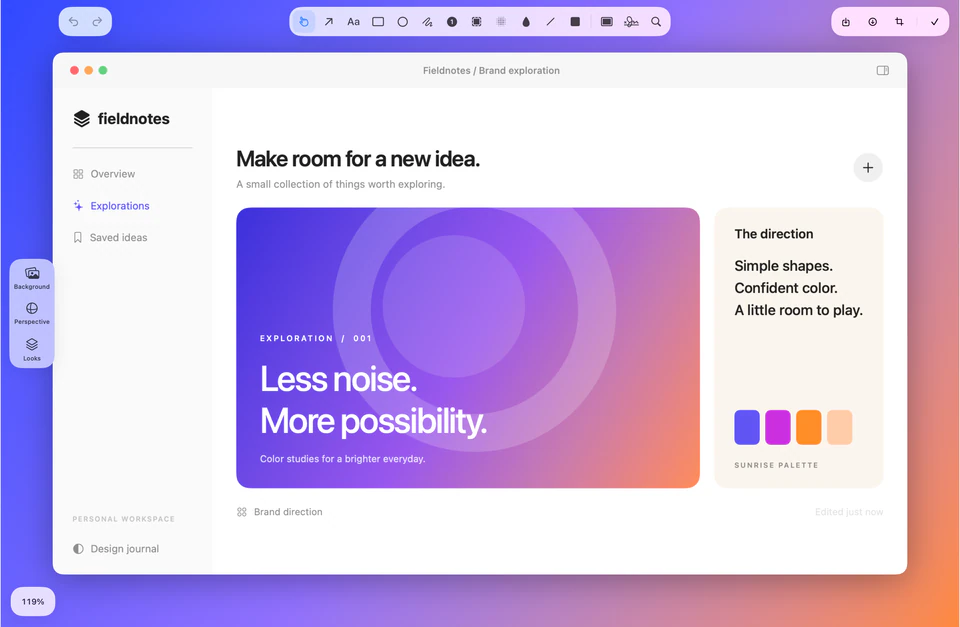
- 新截图可以使用区域截图(Option + 1)或窗口截图(Option + 2)。如果从剪贴板开始,先复制图片、文字或代码。
展开截图堆叠
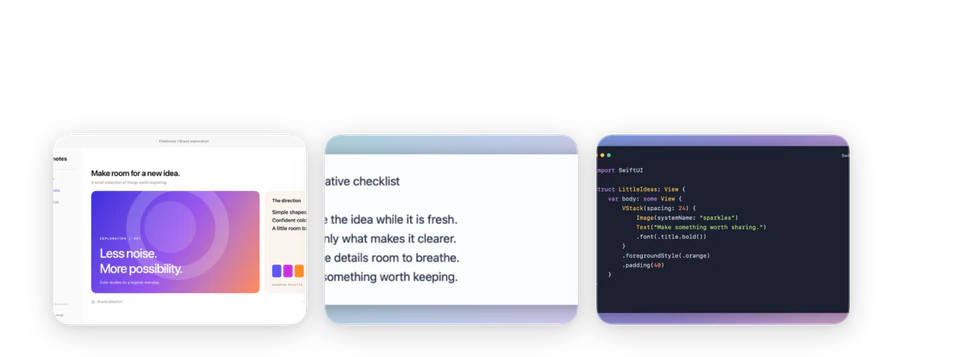
把鼠标移到屏幕左下角的堆叠上,找到需要的预览卡片,点击其 Pin 操作。Pin 之后卡片仍保留在堆叠中,后续还可以使用其他操作。
把参考图放到合适的位置
拖动 Pin 的图片区域即可移动窗口,把它摆在正在工作的应用旁边。文字识别模式下,拖动会用于选择文字;退出识别模式后再移动贴图。
复制图片或继续标注
鼠标移入 Pin 后会显示顶部工具栏。“复制图片”复制整张图片;“标注”打开编辑器,可以添加箭头、说明或调整背景。
编辑后点击“完成”,更新后的图片会回到 Pin 窗口。需要长期保留时使用保存功能,不要只依赖打开的浮窗。
用完后放回堆叠
点击 Pin 顶部工具栏中叠层图标的“放回堆叠”,把图片收回角落的卡片集合。关闭 Pin 会关掉浮窗;希望保留卡片继续操作时,选择“放回堆叠”。
也可以直接 Pin 剪贴板
按 Control + Option + P,或从菜单选择“Pin 剪贴板”。应用会自动判断内容类型,不需要手动选择。
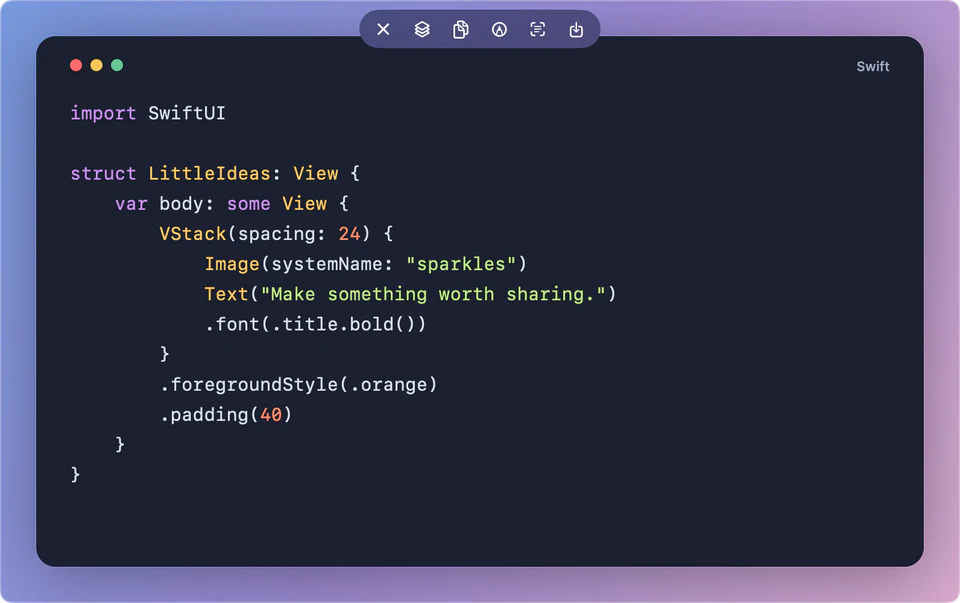
图片会直接成为贴图;文本会排版成图片,识别为代码的内容会根据语言高亮。生成的是图片参考,并非实时文本编辑器。视频内容会打开录屏编辑窗口,不会被转成静态贴图。
遇到问题时
剪贴板没有可用内容
先复制图片、支持的文件或实际文本,再执行 Pin 剪贴板。复制网页地址只会得到一段文字,并不会截取网页内容。
代码高亮不符合预期
自动识别依赖代码片段本身。保留足够的语法和上下文,便于判断语言;普通文字或过短、含义不明确的片段可能按文本处理。