开始之前
- 使用 macOS 26 或更新版本,并打开 SSScreen。
- 按提示允许“屏幕与系统音频录制”。手动滚动长截图不需要辅助功能权限。
- 把内容停在希望开始截图的位置,等待图片和文字加载完成。
启动滚动长截图
按 Option + 5,或在 SSScreen 菜单栏菜单中选择“滚动长截图”。这里使用的是默认快捷键;如果你修改过快捷键,请使用自己的设置。
框选同一个窗口内的内容
在可滚动内容上拖出矩形选区。尽量避开浏览器工具栏、固定侧栏和无关面板,不要横跨两个窗口。集中在正文的选区更便于比较连续画面的重叠部分。
按自己的节奏滚动
在原 App 中使用鼠标滚轮、触摸板或拖动滚动条。选区旁会出现预览小窗,空间足够时放在右侧,并跟随最新确认拼接的内容。
停下来查看时不会自动结束。往回滚动已经截过的内容不会重复追加,超过之前的末尾才继续增长。捕获期间尽量不要调整窗口大小,也不要切换到其他页面。
完成后检查结果
内容足够时,点击预览小窗上的“完成”。即使滚动到底部,也会等待你确认结束。按 Escape 或点击关闭按钮会放弃本次捕获。
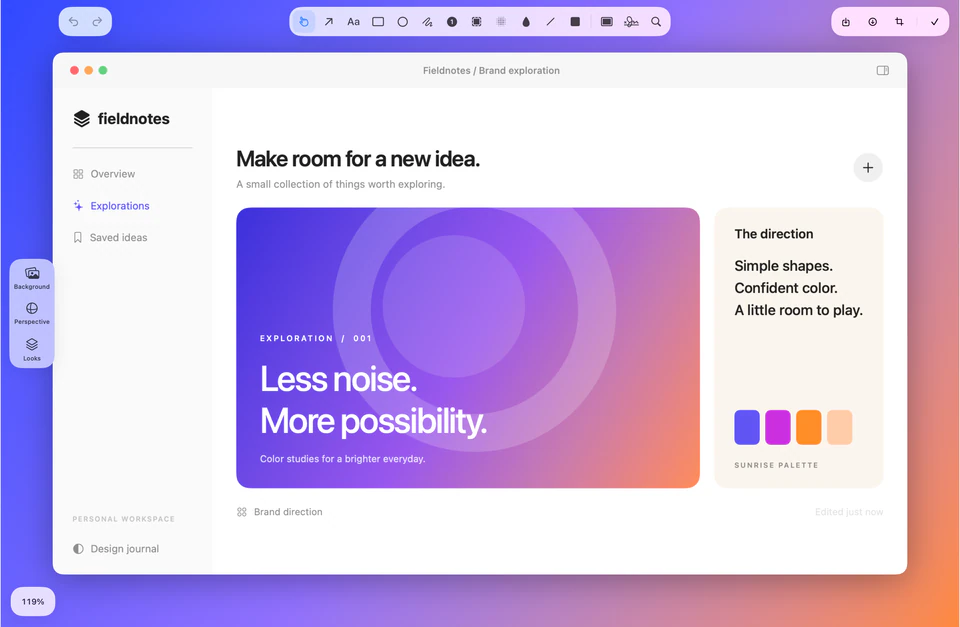
打开生成的预览,检查连接处和文字,再复制或保存。需要进一步说明时,可进入标注窗口裁剪和添加标注。
为长内容选择合适的结束位置
无限加载的信息流没有自然终点,截到需要的部分就可以点击“完成”。对于特别长的资料,按内容分成几段截图,阅读和分享都会更方便。
遇到问题时
预览没有继续增长
SSScreen 不会代替你滚动原 App。把鼠标放在实际可滚动的正文上,像平时一样滚动。如果一次跳过太多内容,导致画面之间没有重叠,可以稍微往回滚动,等预览接续后再继续。
内容有遗漏或重复
等延迟加载的图片显示完整,缩小选区以避开固定元素,或改截较短的一段。吸顶元素、实时更新、嵌套滚动区域和特殊滚动行为都可能影响拼接。请检查成品,手动滚动也不代表所有应用和任意长度都能正确拼接。